




သင့်ရဲ့ QR ကုဒ်ဟာ ဘာကြောင့် မှုန့်မှုန့်ပုံရတာနဲ့ ဘယ်လိုမြန်ဆန်ပြင်ဖို့လဲ။
QR ကုဒ်တစ်ခုဟာ စျေးကွက်ဖော်ရေး လှုပ်ရှားမှုကို ဖျက်ဆီးနိုင်ပြီး ပို့ဆောင်မှုကို နှောင့်နှေးနိုင်ပြီး စိတ\nစက္ကန့်အတွင်းမှာ ဖောက်သည်တွေ။ သင့်ရဲ့ QR ကုဒ်ဟာ မှုန့်ဝါးပုံရင်၊ စကင်မလုပ်ပါ၊ ဒါမှမဟုတ် တစ်ခုမှာ အလုပ်မလုပ်ပါက\nဖုန်းပေမဲ့ နောက်တစ်ခု မဟုတ်ဘူး၊ စိတ်မထိတ်ဘူး။ ကိစ္စအများစုတွင် QR ကုဒ်ကို အောက်တွင် ပြင်ဆင်နိုင်သည်။\nတစ်မိနစ်ပါ။
ဤအပြည့်အဝလမ်းညွှန်သည်
- ● အဘယ်ကြောင့် a\nQR ကုဒ်သည် မှုန့်ဝါးသွားသည်
- ● ဘယ်လိုလုပ်ရမလဲ\nမှုန့်ထွေးသော QR ကုဒ်ကို ချက်ချင်း ပြင်ဆင်ပါ
- ● အဆိုပါ\nသင်အသုံးပြုသင့်သော တိကျသော resolution နှင့် print setting များ
- ● အချိန်\nBlur ဟာ တကယ်တော့ လွှဲပြောင်းမှု ပြဿနာပါ။
- ● ဘယ်လို QR\nကုဒ်အမှားပြင်ဆင်ခြင်းသည်တကယ်အလုပ်လုပ်သည်
အမြန်ဆုံး ပြင်ဆင်ချက်တွေနဲ့ စပါ။
QR ကို\nCode Blur လား။ တစ်မိနစ်အောက်မှာ ပြင်ဆင်ပါ
သင့်ရဲ့ QR ကုဒ်ဟာ မှုန့်ဝါးပုံရင် ဒါမှမဟုတ် စကင်မလုပ်ဘူးဆိုရင် ဒါတွေကို စမ်းသပ်ပါ။\nပထမဆုံး မြန်ဆန်သော စစ်ဆေးချက်များ:
သင်၏ printer တွင် "စာမျက်နှာသို့ Fit" သို့မဟုတ် auto-scaling ကို disable လုပ်ပါ\nsetting များ
300 DPI သို့မဟုတ် ထိုထက်ပိုမြင့်မားသော နှုန်းတွင် ပုံနှိပ်ခြင်း
မူလပုံရိပ်ဖိုင်ကို အသုံးပြုပါ (စခရင်ရုပ်ပုံမဟုတ်)
ခြားနားမှုတိုးမြှင့်ပါ (အဖြူရောင်အပေါ်အနက်ရောင်အကောင်းဆုံး)
ကုဒ်တစ်ဝိုက်မှာ အဖြူရောင် နေရာလုံလောက်တာ သေချာပါ။
ပိုတောက်ပတဲ့ အလင်းမှာ စကင်ခြင်းကို စမ်းသပ်ပါ။
ကိစ္စများစွာတွင် ပြဿနာက စကေးလ်ခြင်း သို့မဟုတ်\nဖြေရှင်းချက် မကိုက်ညီမှု။ ဒါက ကုဒ်ကိုယ်တိုင်မဟုတ်ဘူး၊ ဒါက ပြသနေတဲ့ နည်းလမ်းပါ၊ (သို့)\nပုံနှိပ်ထားပါတယ်။
QR ကုဒ်တွေကို ဘာဖြစ်စေတာကို ကြည့်ကြည့်ရအောင်။\nရှင်းလင်းမှုဆုံးရှုံးတယ်။
ဘာကြောင့်လဲ။\nQR ကုဒ်များသည် မှုန့်မှုန့်ဖြစ်လာပြီး အကြောင်းရင်းတစ်ခုစီကို ဘယ်လိုပြင်ဆင်ရမည်
ကျယ်ပြန့်သော လက်တွေ့ကမ္ဘာ့ပုံနှိပ်စမ်းသပ်မှုနှင့် လုပ်ငန်းအတွေ့အကြုံအပေါ် အခြေခံ၍ ကျွန\nQR ကုဒ်များ၏ မကောင်းမွန်သော အကြောင်းရင်းများကို စနစ်တကျ ဖော်ထုတ်ပြီး\nအခြေအနေတိုင်းအတွက် ရှင်းလင်းပြီး လုပ်ဆောင်နိုင်တဲ့ ဖြေရှင်းနည်းတွေပါ။
နိမ့်သော resolution ကို QR ကုဒ် (နှင့်\nသင်အသုံးပြုသင့်တဲ့ တိကျတဲ့ ဆုံးဖြတ်ချက်)
အကြောင်းရင်း:
သင့်ရဲ့ QR ကုဒ်ကို နိမ့်လွန်တဲ့ ဖြတ်ချက်နဲ့ တင်ပို့ခဲ့တယ်။ တိုးချဲ့တဲ့အခါ၊\npixel ဖြစ်လာပြီး မှုန့်ဝါးလာပါတယ်။
ဒါဟာ မကြာခဏ ဖြစ်ပေါ်တဲ့အခါ:
- JPG ဖိုင်သေးငယ်အဖြစ် တင်ပို့ခြင်း
- မူလကို ဒေါင်းလုပ်လုပ်ခြင်းအစား စခရင်ရှုပ်ရိုက်ယူခြင်း
- bitmap ပုံရိပ်အရွယ်အစားပြောင်းခြင်း
ပြင်ဆင်:
- ✔️ ဒစ်ဂျစ်တယ် display အတွက်: QR တစ်ခုစီကိုသေချာပါ\nmodule (သေးငယ်သောစတုရန်း) အနည်းဆုံး 4 × 4 pixels ရှိသည်
- ✔️ လုံလောက်တဲ့ ကြီးမားတဲ့ pixel ကို သုံးပါ\nတင်ပို့စဉ်အတွက်အရွယ်အစား (ဥပမာ၊ အနည်းဆုံး 1000 × 1000 px အတွက်\nပုံနှိပ်ရန် ဦးတည်သော ဒီဇိုင်းများ)
- ✔️ ဖြစ်နိုင်သမျှ SVG ပုံစံကို အသုံးပြုပါ\n ((ဗက်တာဖိုင်များ မှုန့်မရှိဘဲ စကေး
သင့်မှာ PNG သို့မဟုတ် JPG ဖိုင်သေးငယ်ရှိပါက\nအဲဒါကို ချဲ့လိုက်ရင် ၎င်းဟာ ရှုပ်ရှားလိမ့်မယ်။ ဒါက ဒီဇိုင်းမဟုတ်ဘူး။\nအမှားယွင်း; ဒါက ရူပဗေဒပါ။
QR ကုဒ်ပြီးနောက်တွင်မှုန့်\nပုံနှိပ်ခြင်း (DPI, Scaling, Paper Settings)
အကြောင်းရင်း:
QR ကုဒ်ဟာ မျက်နှာပြင်ပေါ်မှာ ပြင်းထန်ပေမဲ့ စက္ကူပေါ်မှာ မတွေ့တာပါ။
ဘုံများသော အကြောင်းရင်းများ:
- Printer ကို Draft Mode သို့ သတ်မှတ်ထားသည်
- စာမျက်နှာသို့ Fit လုပ်ခြင်း
- DPI နိမ့်တွင် ပုံနှိပ်ခြင်း
- အရည်အသွေးနိမ့်သော စက္ကူစုပ်ယူသော မင်
ပြင်ဆင်:
- ✔️ ပုံနှိပ်စက်ကို အရည်အသွေးမြင့်သို့ သတ်မှတ်ပါ
- ✔️ အလိုအလျောက် scaling ကို ပိတ်ပါ
- ✔️ အနည်းဆုံး 300 DPI တွင် ပုံနှိပ်
- ✔️ Matte သို့မဟုတ် coated တံဆိပ်စက္ကူကို အသုံးပြုပါ
စစ်မှန်တဲ့ ဥပမာတစ်ခုပါ။
လက်လီစတိုးသေးငယ်တစ်ခုက A4 စာရွက်ကို ဒီဇိုင်းထုတ်ခဲ့ပြီး\nQR ကုဒ်များပါဝင်သော ထုတ်ကုန်တံဆိပ်များစွာ ပုံနှိပ်ဆိုင်သည် "Fit" ကိုခွင့်ပြုခဲ့သည်။\nအမေရိကန်စာသို့, " အနည်းငယ်ကုဒ်များကိုလွှဲပြောင်းခြင်းနှင့် ၎င်းတို့၏လျှော့ချခြင်း\nထိရောက်တဲ့ ဖြေရှင်းချက်ပါ။ မူလအရွယ်အစားမရှိဘဲ 300 DPI တွင်ပြန်လည်ပုံနှိပ်ခြင်း\nစကင်ပြဿနာကို ချက်ချင်း ဖြေရှင်းခဲ့တယ်။ တစ်ခါတစ်လေမှာ ပြင်ဆင်ချက်က\nဒါက ရိုးရှင်းပါတယ်။
စိတ်ချရသော Barcode Label Printer ကို ရွေးချယ်ခြင်း
DPI ကို ညှိနှိုင်းခြင်းနှင့် စကေးခြင်းသည် ပြဿနာကို မဖြေရှင်းပါက\nဖြစ်နိုင်သည်\nခင်ဗျားရဲ့ ပုံနှိပ်စက်ပါ။ ထုပ်ပိုးမှုတံဆိပ်များ သို့မဟုတ် ID tag များပေါ်ရှိ QR ကုဒ်သေးငယ်များလိုအပ်သည်\nပြင်းထန်,\nတိကျတဲ့ ထုတ်လုပ်မှု။ အရည်အသွေးနိမ့်သော ပုံနှိပ်စက်များသည် မော်ဂျူးများကို မှုန့်စေနိုင်သည်။\nအတူတကွ၊\nအထူးသဖြင့် တံဆိပ်သေးငယ်တွေပေါ်မှာပါ။
ဒီကိစ္စတွေမှာ သိပ်သည်းမြင့် ဘားကုဒ်တံဆိပ်\nပုံနှိပ်စက်များ —\n300 သို့မဟုတ် 600 DPI တည်ငြိမ်သော ပရော်ဖက်ရှင်နယ် iDPRT မော်ဒယ်များကဲ့သို့သော\noutput ကို\nသန့်ရှင်းသော အစွန်းများနှင့် စကင်စွမ်းဆောင်ရည်ကို ထိန်းသိမ်းရန် ကူညီပေးသည်\nတင်ပို့တံဆိပ်များ\nနှင့် ထုတ်ကုန်ထုပ်ပိုးမှု။
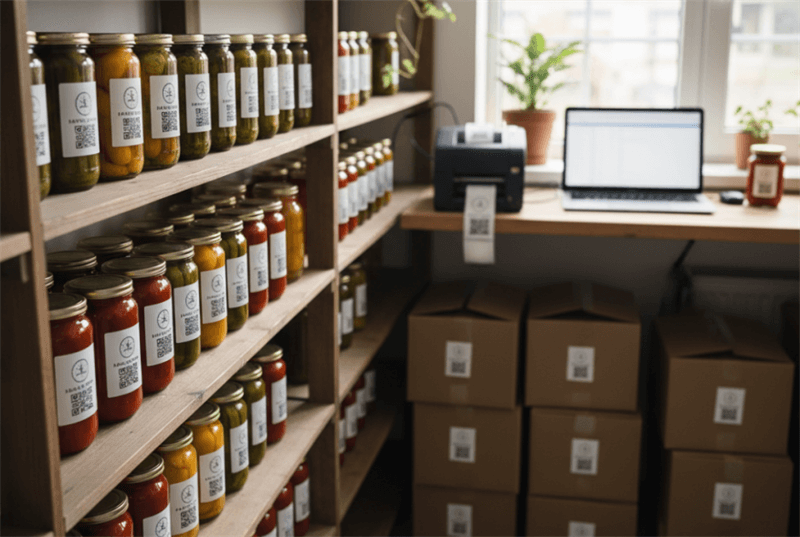
ပုံနှိပ်မှု တိကျမှုကို တိုးတက်စေခြင်းအားဖြင့် စကင် ရှင်းလင်းမှု ပြဿနာများကို တားဆီးနိုင်\nနောက်ပိုင်းမှာ ပြင်ဆင်ပါတယ်။
မြင့်မားသော resolution ၏ ဥပမာများ\nQR ကုဒ်တံဆိပ်ပုံနှိပ်စက်များ
iDPRT SP320 စီးရီး 3 လက်မ\nအပူကုဒ်ပုံနှိပ်စက်
အိမ်တွင်လုပ်ထားသော ထုတ်ကုန်တံဆိပ်များအတွက် သင့်တော်သည်\nအစားအစာတံဆိပ်များ၊ ပါဝင်ပစ္စည်းတံဆိပ်များနှင့် လိုအပ်သော လိုဂိုစတီကာများ\nပြင်းထန်၊ စကင်နိုင်တဲ့ QR ကုဒ်တွေပါ။

- ဆုံးဖြတ်ချက်: 203dpi ကို
- ပုံနှိပ်ခြင်း\nနည်းလမ်း: တိုက်ရိုက်အပူ
- မက်စ်။\nပုံနှိပ်မှုနှုန်း: 7ips (180mm / s ကို)
- မက်စ်။\nပုံနှိပ်ခြင်းအကျယ်: 2.83 လက်မ (72mm)
- မှတ်ဉာဏ်:
iDPRT iF4 စီးရီး 4 လက်မ\nအပူလွှဲပြောင်း Barcode ပုံနှိပ်စက်
ခံနိုင်ရည်၊ သိပ်သည်းမြင့်အတွက် တည်ဆောက်ထားသည်\n1D နှင့် 2D ဘားကုဒ်ပုံနှိပ်ခြင်း၊ ပြင်းထန်၊ အရွှာခံနိုင်ရည် QR ကိုပေးပို့ခြင်း\nအရင်းအမြစ်တံဆိပ်များနှင့် ထုတ်ကုန်တံဆိပ်များအတွက် ကုဒ်များ။

- ဆုံးဖြတ်ချက်: 203dpi, 300dpi ကို
- ပုံနှိပ်ခြင်း\nနည်းလမ်း: တိုက်ရိုက်အပူနှင့် အပူလွှဲပြောင်းခြင်း
- မက်စ်။\nပုံနှိပ်မှုနှုန်း: IPS ကို @ 203dpi, IPS ကို @ 300dpi
- မက်စ်။\nပုံနှိပ်ခြင်းအကျယ်: 4.25 "(108mm) @ 203dpi နှင့်\n4.17"(108mm) @ 300dpi
- မှတ်ဉာဏ်: 64MB RAM / 128MB Flash ကို
iDPRT Gala စီးရီး - 4 လက်မ\nစက်မှုဘားကုဒ်ပုံနှိပ်စက်
ပမာဏမြင့်မားသော ပုံနှိပ်ရန် ဒီဇိုင်းထုတ်ထားသည်\nအသေးစားအစိတ်အပိုင်း ID tag များ၊ အရင်းအမြစ်တံဆိပ်များနှင့် သိပ်သည်းမြင့် 2D ကုဒ်များ\nစက်မှုပတ်ဝန်းကျင်များ။

- ဆုံးဖြတ်ချက်: 203dpi, 300dpi သို့မဟုတ် 600dpi
- ပုံနှိပ်ခြင်း\nနည်းလမ်း: တိုက်ရိုက်အပူနှင့် အပူလွှဲပြောင်းခြင်း
- မက်စ်။\nပုံနှိပ်မှုနှုန်း: 16ips ကို @ 203dpi, 10ips ကို @\n300dpi, 6ips @ 600dpi ကို
- မက်စ်။\nပုံနှိပ်ခြင်းအကျယ်: 4.1 "(104mm) @ 203dpi နှင့်\n4.17 "(106mm) @ 300dpi နှင့် 600dpi
- မှတ်ဉာဏ်: 2 GB Flash / 512 MB RAM ကို
ဘာကြောင့် QR ကုဒ်တွေဟာ မှုန့်မှုန့်ပုံရတာလဲ။\nမျက်နှာပြင် သို့မဟုတ် လူမှုမီဒီယာ
အကြောင်းရင်း:
ဖိအားပေးခြင်း။
Instagram, WhatsApp ကဲ့သို့သော ပလက်ဖောင်းများ\nFacebook က တင်သွင်းထားတဲ့ ပုံရိပ်တွေကို ဖိအားပေးတယ်။ QR ကုဒ်ကို JPG အဖြစ် တင်ပါက\nဖိအားပေးမှု ပစ္စည်းတွေဟာ အစွန်းတွေကို မှုန့်နိုင်ပါတယ်။
Screenshots တွေဟာ အရည်အသွေးကိုလည်း လျှော့ချပေးတယ်။\nအထူးသဖြင့် ကိရိယာဟောင်းတွေမှာ သုံးရင်ပါ။
ပြင်ဆင်:
- ✔️ မူလဖိုင် PNG သို့မဟုတ် SVG ဖိုင်ကို upload လုပ်ပါ
- ✔️ Screenshots များကိုရှောင်ရှားပါ
- ✔️ filter တွေကို မသုံးပါ
- ✔️ ဆန့်ကျင်မှုကို မြင့်မားစွာ ထိန်းသိမ်းပါ
သင့်ရဲ့ QR ကုဒ်ဟာ မတွေ့တာပဲ ထင်ရင်\nအွန်လိုင်းမှာ တင်ပြီးနောက် ပလက်ဖောင်းရဲ့ ဖိအားမှုဟာ အပြစ်ရှိတာဖြစ်နိုင်ပါတယ်။
QR ကို ဖန်တီးသော ဒီဇိုင်းအမှားများ\nကုဒ်တွေဟာ မှုန့်မှုန့်တဲ့ ကြည့်ပါတယ်။
အကြောင်းရင်း:
ဆန့်ကျင်မှုမကောင်း (သို့) တိတ်ဆိတ်သော ဇုန် (အဖြူရောင် နယ်စပ်) ပျောက်ဆုံးသည်။
QR ကုဒ်လိုအပ်သည်:
- ခိုင်မာသော ဆန့်ကျင်မှု (အဖြူရောင်အပေါ် အနက်ရောင်သည် စံပြဖြစ်သည်)
- ရှင်းလင်းသော အဖြူရောင်နယ်စပ် (တိတ်ဆိတ်သော ဇုန်ဟုခေါ်သည်)
- gradients သို့မဟုတ် heavy style မရှိပါ
ပြင်ဆင်:
- ✔️ အနည်းဆုံး တိတ်ဆိတ်သော မော်ဂျူး ၄ ခုကျယ်သော ဇုန်ကို သေချာစေပါ
- ✔️ pastel နောက်ခံများကိုရှောင်ရှားပါ
- ✔️ အလုပ်ဝင်သော ပုံရိပ်များအပေါ် QR ကုဒ်ကို ရှောင်ရှားပါ
ဒီဇိုင်နာတစ်ယောက်ဟာ QR ကုဒ်ကို တစ်ခါအတွင်းမှာ ထည့်သွင်းခဲ့တယ်။\nတိတ်ဆိတ်သော ဇုန်ကို ထိန်းသိမ်းခြင်းမရှိဘဲ အရောင်ရောင်တဲ့ ပျံသန်းနောက်ခံပါ။ ပုံရတယ်။\nစတိုင်လီပေမဲ့ စကင်ခြင်းက ပျက်စီးခဲ့တယ်။ မှန်ကန်တဲ့ အကွာအဝေးကို ထည့်သွင်းပြီးနောက် အလုပ်လုပ်ခဲ့တယ်။\nချက်ချင်း။
သူတို့ပြောသလိုပဲ "ဒါနဲ့ ချစ်စရာမဖြစ်ဘူး"\nစကင်နိုင်မှုနဲ့ ပတ်သက်၍ ရှင်းလင်းမှုဟာ အလှဆင်ကို ရိုက်နိုင်ပါတယ်။
အချိန်\nBlurred QR Code ဟာ တကယ်တော့ လွှဲပြောင်းမှု ပြဿနာတစ်ခုပါ။
တစ်ခါတစ်လေမှာ ပြဿနာဟာ မတွေ့တဲ့ အရာမဟုတ်ဘူး၊ ပြောင်းလဲမှုပါ။
ဆန့်ချိန် သို့မဟုတ် မှားယွင်းခြင်းမှ ပြောင်းလဲသော QR ကုဒ်\nရှုထောင့်အချိုးအစား
QR ကုဒ်ဟာ ပြီးပြည့်စုံတဲ့ စတုရန်းထဲမှာ ရှိရမယ်။
သင်:
- အလျားလိုက် ဆန့်ပါ။
- ဒါကို ဒေါင်လိုက် ဖိအားပေးပါ
- မညီမျှသော အရွယ်အစားကို ပြောင်းလဲပါ
အတွင်းပိုင်း ပုံစံကို ပြောင်းလဲပေးတယ်။
ပြင်ဆင်:
- ✔️ အမြဲတမ်း 1: 1 ရှုခင်းအချိုးအစားကို ထိန်းသိမ်းပါ
- ✔️ အရွယ်အစားကို အချိုးအစားဖြင့် ပြောင်းလဲပါ
- ✔️ ပုံရိပ်သေတ္တာ၏ တစ်ဘက်သာကို ဆွဲဆွဲခြင်းကို ရှောင်ရှားပါ
နည်းနည်းတဲ့ လွှဲပြောင်းမှုတောင်မှ စကင်ကို ချိုးဖျက်နိုင်ပါတယ်။\nစိတ်ချရမှု။
ကွေးမျက်နှာပြင်များပေါ်တွင် ပြောင်းလဲသော QR ကုဒ် (တံဆိပ်များ)\n & ထုပ်ပိုးမှု)
ပုလင်းများ၊ ပြွန်များ၊ သို့မဟုတ် ကွေးများပေါ်တွင် ပုံနှိပ်စဉ်\nထုပ်ပိုးမှု၊ QR ကုဒ်များ ပြောင်းလဲနိုင်သည်။
ပြင်ဆင်:
- ✔️ ကုဒ်အရွယ်အစားကို တိုးပေးပါ
- ✔️ မြင့်မားသော အမှားပြင်ဆင်မှုအဆင့်ကို အသုံးပြုပါ (နောက်ပိုင်းအပိုင်းကို ကြည့်ပါ)
- ✔️ ခေါက်များ သို့မဟုတ် အစွန်းများအနီးတွင် QR ကုဒ်များကို ရှောင်ရှားပါ
ကွေးတဲ့ မျက်နှာပြင်တွေမှာ QR ကုဒ်သေးငယ်တွေဟာ ပိုပျက်စီးပါတယ်။\nလွယ်ကူပါတယ်။ ပိုကြီးတာက ပိုလုံခြုံတယ်။
ဘယ်လို\nအမှားပြင်ဆင်ခြင်းနှင့် မော်ဂျူးအရွယ်အစားသည် QR ကုဒ်များကို ထိခိုက်စေသည်
အခု မျက်နှာပြင် ပြင်ဆင်မှုတွေကို ကျော်လွှားပါတယ်။\nဒီအပိုင်းကို နားလည်ခြင်းက သင့်ကို တကယ့် အကျိုးကျေးဇူးပေးတယ်။
ဘယ်လိုအမှားပြင်ဆင်မှုအဆင့်\nQR Code ကို ထိခိုက်စေသည်
QR ကုဒ်များတွင် အမှားပြင်ဆင်မှုများ တည်ဆောက်ထားသည်။
ဆိုလိုတာက ကုဒ်၏ ၃၀% အထိ ပျက်စီးပါက သို့မဟုတ်\n ၎င်းသည် စကင်နိုင်ဆဲဖြစ်နိုင်သည် (အဆင့် H တွင်) ။
သင့်ရဲ့ QR ကုဒ်ဟာ အနည်းငယ် မှုန့်ဝါးပေမဲ့ သေးပါတယ်ဆိုရင်\nအလုပ်လုပ်ပါတယ်၊ အမှားပြင်ဆင်မှုဟာ သင့်ကို ကယ်တင်နေပါတယ်။
ပျက်စီးရင် ပိုမြင့်မားတဲ့ အမှားနဲ့ ပြန်လည်ပြုပြင်ဖို့ စဉ်းစားပါ။\nပြင်ဆင်မှုအဆင့်။
အနည်းဆုံး Module အရွယ်အစား: အဘယ်ကြောင့်\nအသေးစား QR ကုဒ်များ Turn Blurry
QR ကုဒ်ထဲက စတုရန်းလေးတိုင်းကို \nမော်ဂျူး။ စိတ်ချရသော စကင်ခြင်းအတွက်:
- မော်ဂျူးတိုင်းသည် မျက်နှာပြင်ပေါ်တွင် အနည်းဆုံး ၄×၄ pixel ရှိသင့်သည်။
- ပုံနှိပ်ထားသော မော်ဂျူးများသည် မော်ဂျူးတစ်ခုလျှင် ၀.၄ မီလီမီတာအောက်တွင် မကျသင့်ပါ။
မော်ဂျူးတွေက သေးလွန်းတယ်ဆိုရင် ပုံနှိပ်ခြင်းနဲ့ ပျံ့နှံ့ခြင်း\nဒါတွေကို ပေါင်းစပ်ပါ။
အဲဒါက စကင်ခြင်းက ပျက်စီးတဲ့အခါပါ။
ဒါကြောင့်ပါ စီးပွားရေးကဒ်တွေပေါ်က သေးငယ်တဲ့ QR ကုဒ်တွေဟာ မကြာခဏပါ။\nရုန်းကန်ခြင်း။
ဘယ်လို\nBlurry QR Code ကိုပြင်ဆင်ရန် (အဆင့်အဆင့်လမ်းညွှန်)
အကောင်းဆုံး ပြုပြင်ရေး လုပ်ငန်းစဉ်ကို လမ်းလျှောက်ကြရအောင်။
အကြောင်းရင်းကို ဖော်ထုတ်ပါ
မေးခွန်း:
- မျက်နှာပြင်ပေါ်မှာ မှုန့်မှုန်းလား။
- ပုံနှိပ်ပြီးနောက်ပဲလား။
- ဖုန်းတစ်ချို့မှာပဲ။
ရောဂါရှာဖွေမှုဟာ အရေးကြီးပါတယ်။
ပြန်လည်ထုတ်လုပ်ခြင်းမရှိဘဲ Fix\n (မြန်ဆန်တိုးတက်မှုများ)
ကြိုးစားနိုင်ပါတယ်။
- ✔️ ဆန့်ကျင်မှုတိုးလာခြင်း
- ✔️ အလင်းရောင်မှုကို ညှိနှိုင်းခြင်း
- ✔️ အရည်အသွေးမြင့်မားသော ပုံနှိပ်ခြင်း
- ✔️ အလင်းကို တိုးတက်စေခြင်း
စစ်စက်တွေကို သတိပြုပါ၊ သူတို့နိုင်ပါတယ်။\nဆူညံသံကို မိတ်ဆက်ပေးပါတယ်။
မရှိပါဘူးစစ်မှန်သော "မှုန်ရှားသော QR ကုဒ် fixer" ကိရိယာ\nပျောက်ဆုံးသွားတဲ့ ဖြေရှင်းချက်ကို မှော်လှပစွာ ပြန်လည်ထုတ်ပေးတယ်။ မူလဖိုင်ဟာ resolution နိမ့်ပါက\nပြန်လည်ထုတ်လုပ်မှုဟာ လုံခြုံဆုံး ရွေးချယ်မှုပါ။
QR ကုဒ်ကို ပြန်လည်ထုတ်လုပ်ပါ\nမှန်ကန်စွာ
အကောင်းဆုံး ရေရှည် ပြင်ဆင်မှု:
- SVG အဖြစ် တင်ပို့ခြင်း
- DPI ၃၀၀ သုံးပါ (ပုံနှိပ်)
- အမှားပြင်ဆင်မှုအဆင့် M သို့မဟုတ် Q ကို ရွေးချယ်ပါ
- တိတ်ဆိတ်သော ဇုန်ကို ထိန်းသိမ်းပါ
- ဆန့်ကျင်မှုမြင့်မားစွာ ထိန်းသိမ်းပါ
ဒါက သန့်ရှင်းတဲ့ ဖြေရှင်းနည်းပါ။
ဘယ်လို\nပြန်မပုံနှိပ်နိုင်တဲ့အခါ Blurry QR Code ကို Scan လုပ်ဖို့
တစ်ခါတစ်လေမှာ ပြန်ပုံနှိပ်ခြင်းဟာ မဖြစ်နိုင်ပါဘူး။ ကြိုးစားပါ:
- ပတ်ဝန်းကျင်အလင်းတိုးလာခြင်း
- ဖုန်းကို တည်ငြိမ်စွာ ထိန်းသိမ်းခြင်း
- အကွာအဝေးကို ညှိနှိုင်းခြင်း
- အလင်းကို လျှော့ချရန် အနည်းငယ် လှိုင်းခြင်း
စကင်ခြင်း အက်ပ်အချို့သည် မပြည့်စုံသော ကုဒ်များကို ပိုကောင်းစွာ ကိုင်တွယ်သည်။\ndefault ကင်မရာများ။
ဖုန်းတစ်ခုပျက်သွားရင် နောက်တစ်ခုကို စမ်းသပ်ပါ။ ကင်မရာ ဟာ့ဒ်ဝဲက ကွဲပြားပါတယ်။
နောက်ဆုံး\nQR ကုဒ်များကို ရှောင်ရှားရန် စစ်ဆေးမှုစာရင်း
ထုတ်ဝေခြင်း သို့မဟုတ် ပုံနှိပ်ခြင်းမတိုင်မီ ဤတည်ဆောက်မှုကို ပြန်လည်သုံးသပ်ပါ\nစစ်ဆေးမှုစာရင်း:
| အမျိုးအစား | လိုအပ်ချက် |
|---|---|
| ဖိုင် & ပုံစံ |
✓ ဖြစ်နိုင်သမျှ SVG ကို အသုံးပြုပါ ✓ PNG ကို အသုံးပြုလျှင် မြင့်မားသော resolution ဖြင့် တင်ပို့ပါ |
| ပုံနှိပ် Settings များ |
✓ အနည်းဆုံး 300 DPI ✓ အလိုအလျောက် scaling ကို ပိတ်ပါ ✓ Matte သို့မဟုတ် coated စက္ကူကိုသုံးပါ၊ glossy သို့မဟုတ် reflective မျက်နှာပြင်များကိုရှောင်ရှားပါ။ |
| ဒစ်ဂျစ်တယ် Display |
✓ ရိုးရှင်းတဲ့ ကုဒ်တွေအတွက် အနည်းဆုံး 200×200 px ✓ ရှုပ်ထွေးသော URL များအတွက် ပိုကြီးမားသော အရွယ်အစား |
| ဒီဇိုင်းစံနှုန်းများ |
✓ 4-module တိတ်ဆိတ်သောဇုန်ကိုထိန်းသိမ်းပါ ✓ ခိုင်မာတဲ့ ဆန့်ကျင်မှုကို သေချာစေပါ ✓ လွှဲပြောင်းမှုကို ရှောင်ရှားပါ |
| နောက်ဆုံး အတည်ပြုချက် |
✓ အနည်းဆုံး ကိရိယာ ၃ ခုတွင် စမ်းသပ်ခြင်း ✓ ကွဲပြားခြားနားသော အလင်းရောင်အခြေအနေများတွင် စမ်းသပ်ခြင်း |
ဒီအဆင့်တွေကို လိုက်နာရင် QR ကုဒ်ကို မတွေ့နိုင်ပါဘူး။\nပြဿနာတစ်ခုဖြစ်ပါတယ်။
နေ့အဆုံးမှာ QR ကုဒ်ဟာ ရှုပ်ထွေးတာ မဟုတ်ဘူး။ ဒါပေမဲ့ \nတိကျပါတယ်။ ဒါကို စက်ဖတ်နိုင်တဲ့ ဂရပ်ဖစ်သေးငယ်တစ်ခုလိုပဲ ဒီဇိုင်းမဟုတ်ဘူး။\nအစိတ်အပိုင်း။
မှန်ကန်သော resolution ကို ရယူပါ၊ အကွာအဝေးကို လေးစားပါ၊ သင်\nရွှေ။
FAQ: QR ကုဒ်များနှင့် စကင်ခြင်း\nပြဿနာများ
မေးခွန်း ၁: ကျွန်ုပ်ရဲ့ ပုံနှိပ်ထားတဲ့ QR ကုဒ်တွေဟာ ဘာကြောင့် မတွေ့တာလဲ။
ပုံမှန်အားဖြင့် DPI နိမ့် သို့မဟုတ် စကေးလ်ခြင်း setting တွေပါ။
မေး ၂: မတွေ့တဲ့ QR ကုဒ်တွေ အလုပ်လုပ်နေဆဲလား။
တစ်ခါတစ်လေ။ အမှားပြင်ဆင်မှုသည် ၃၀% အထိ လျော်ကြေးနိုင်သည်။
Q3: QR ကုဒ်တစ်ခုသည် ဘယ်လို resolution ကိုရမည်\nဖြစ်လား?
ပုံနှိပ်ရန် 300 DPI အနည်းဆုံး ၄×၄ pixel ရှိတဲ့ module တစ်ခုစီပါ။
Q4: "စာမျက်နှာသို့ကိုက်ညီပါ" သက်ရောက်မှုရှိပါသလား။\nစကင်နိုင်မှုလား။
ဟုတ်ပါတယ်။ ၎င်းဟာ အချိုးအစားတွေကို ပြောင်းလဲနိုင်ပါတယ်။
Q5: ကျွန်ုပ်သည် QR ကုဒ်ကို ပြင်ဆင်နိုင်ပါသည်\nPhotoshop လား။
ဆန့်ကျင်မှုကို တိုးတက်နိုင်ပေမဲ့ စစ်မှန်တဲ့ ဖြေရှင်းချက်ကို မတိုးတက်နိုင်ပါဘူး။\nပြန်လည်ထုတ်လုပ်ပါ။ ပြန်လည်ထုတ်လုပ်ခြင်းဟာ ပိုကောင်းပါတယ်။
မေးခု ၆: Android ပေါ်တွင် စကင်မလုပ်ပေမဲ့ ဘာကြောင့်လဲ။\niPhone လား။
ကင်မရာ အာရုံခံကိရိယာတွေနဲ့ လုပ်ဆောင်မှုတွေဟာ ကွဲပြားတယ်။ အလင်းလည်း\nအရေးပါတယ်။